라이브 상품 등록하기
순서: 4

1. 라이브 상품 등록 화면
💡
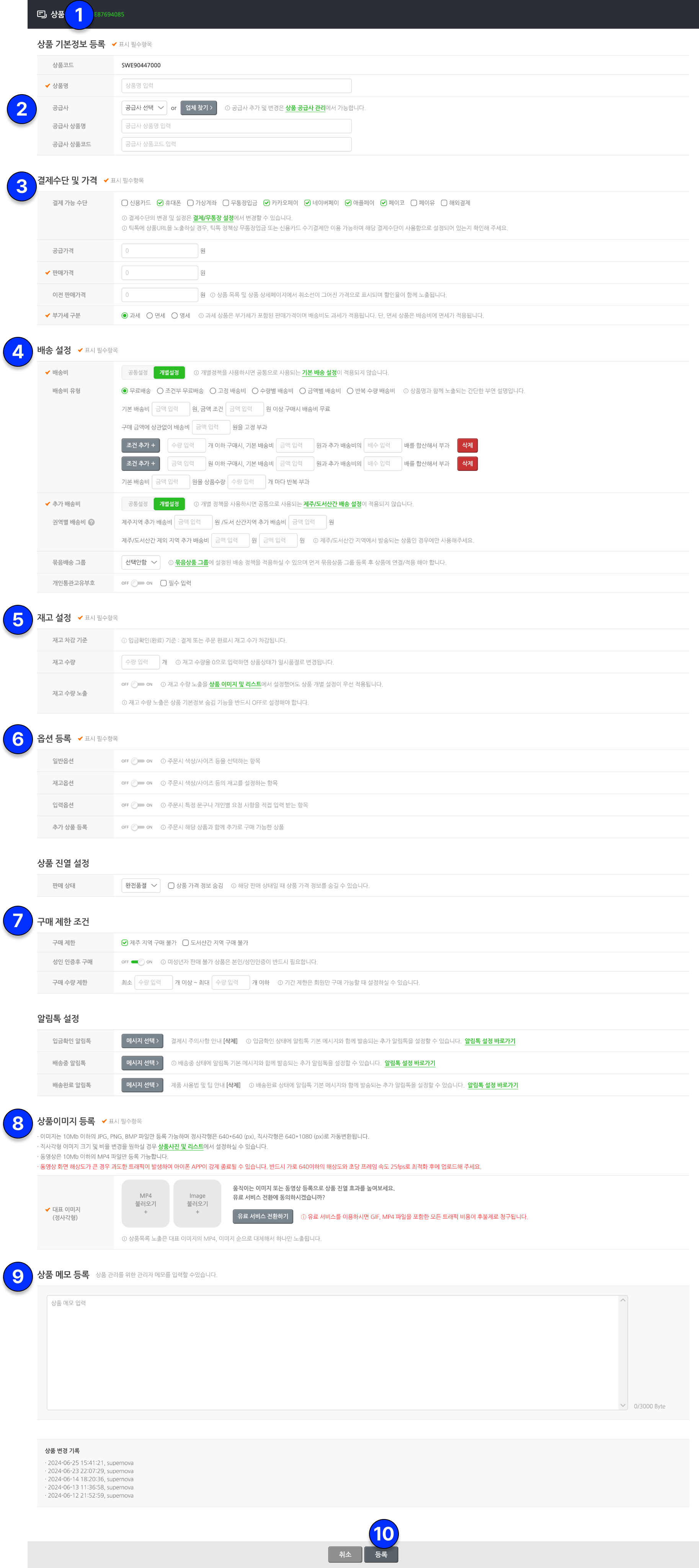
상품 등록 화면은 라이브 방송에서 판매할 개별 상품의 판매 조건을 설정하는 화면입니다.
일반 상품 정보뿐 아니라 라이브 판매에 필요한 이미지, 가격, 재고, 구매 제한, 알림톡 조건을 함께 관리합니다.
- 플렉스지 상품 등록 방식과 동일합니다.
2. 어디에 있나요?
💡
관리자 화면 > LIVE > 라이브 방송관리 > 방송 상세 > 상품 등록 +
3. 체크 포인트!
- 상품 기본정보 등록 영역에서 상품명, 공급사, 공급사 상품명, 공급사 상품코드를 입력합니다.
- 결제수단 및 가격 영역에서 사용 가능한 결제수단과 공급가격, 판매가격, 이전 판매가격, 부가세 구분을 설정합니다.
- 배송 설정 영역에서 무료배송, 조건부 무료배송, 고정 배송비, 수량별 배송비, 금액별 배송비 등 배송 유형을 선택합니다.
- 재고 설정 영역에서 재고 차감 기준, 재고 수량, 재고 수량 노출 여부를 설정합니다.
- 옵션 등록 영역에서 일반옵션, 재고옵션, 입력옵션, 추가 상품 등록 사용 여부를 설정합니다.
- 구매 제한 조건 영역에서 제주/도서산간 구매 제한, 성인 인증, 구매 수량 제한을 설정합니다.
- 알림톡 설정 영역에서 입금확인, 배송중, 배송완료 알림톡 메시지를 선택합니다.
- 상품이미지 등록 영역에서 대표 이미지 또는 MP4 파일을 등록합니다.
4. 사용 순서
| Step.1 | 상품 등록 화면으로 이동합니다. |
|---|---|
| Step.2 | 상품 기본정보에서 상품명과 공급사 정보를 입력합니다. |
| Step.3 | 결제 가능 수단을 선택하고 판매가격을 입력합니다. |
| Step.4 | 배송비 유형과 조건을 설정합니다. |
| Step.5 | 재고 사용 여부와 재고 수량을 입력합니다. |
| Step.6 | 필요한 경우 옵션 사용 여부를 설정합니다. |
| Step.7 | 구매 제한 조건과 알림톡 메시지를 확인합니다. |
| Step.8 | 대표 이미지 또는 상품 영상을 등록합니다. |
| Step.9 | 상품 메모가 필요한 경우 내부 참고용 메모를 입력합니다. |
| Step.10 | 하단 [등록] 버튼을 클릭해 상품 등록을 완료합니다. |
💡 운영 참고사항
- 상품명, 판매가격, 대표 이미지는 고객 구매 결정에 직접 영향을 주므로 방송 전 반드시 확인해야 합니다.
- 품절 상품이 발생할 수 있는 경우 재고 수량과 재고 수량 노출 여부를 정확히 설정해야 합니다.
- 상품이미지는 권장 사이즈와 용량 조건을 확인하고 등록해야 앱과 고객 화면에서 안정적으로 노출됩니다.
- 이전 판매가격을 입력하면 고객 화면에서 할인율이 자동으로 계산되어 노출됩니다.